导航 #
Omarchy 中的一切都通过键盘完成,真的是一切!系统第一次启动时,只用鼠标几乎什么也做不了。但按下 Super + Space 就能打开 Omarchy 菜单,从这里可以完成绝大多数操作。
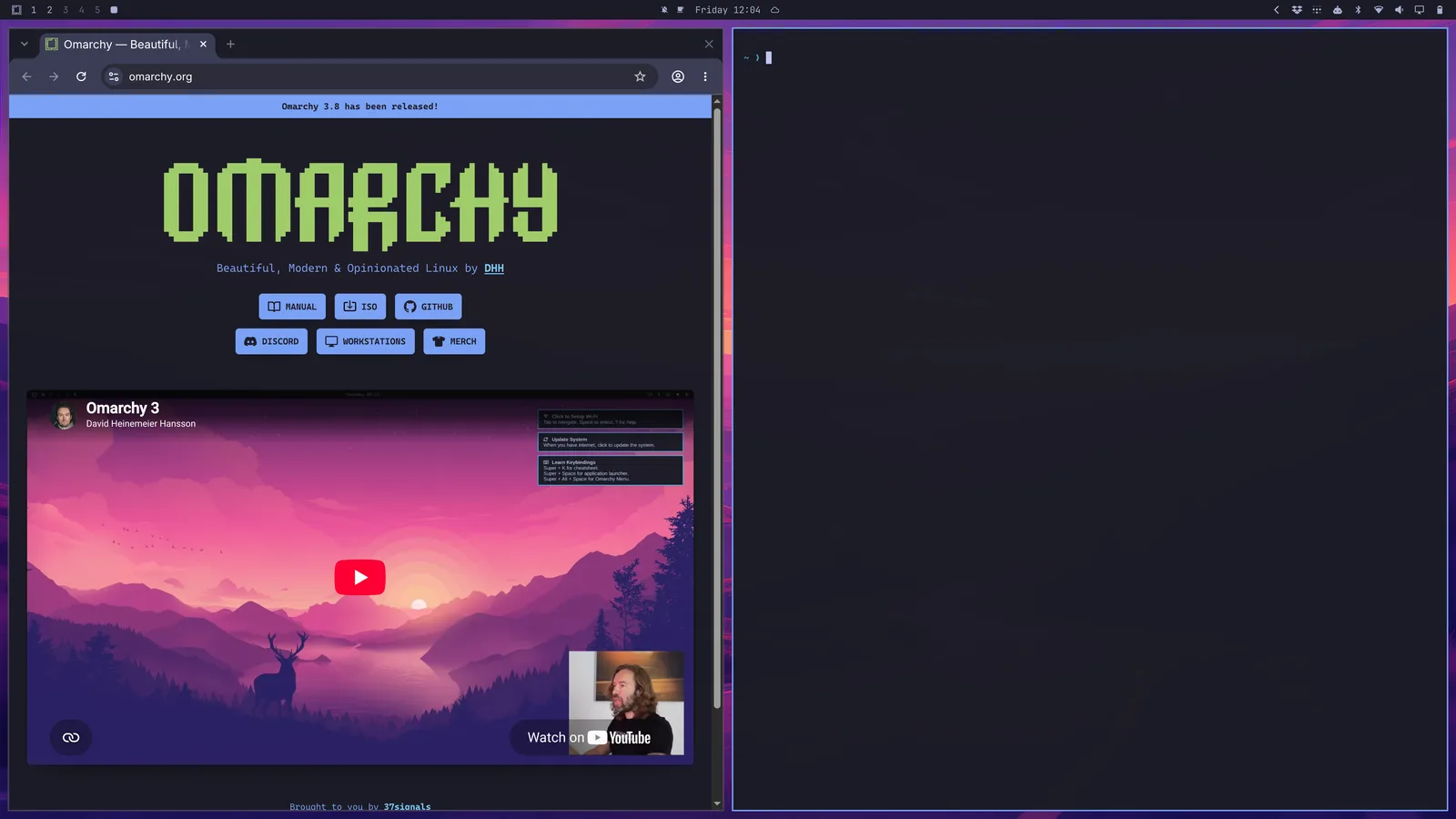
不过,Omarchy 菜单并不是大多数时候操作系统的主要方式。我们还可以更快:最重要的应用都直接绑定到了快捷键。用 Super + Return 启动终端,用 Super + Shift + Return 启动浏览器。连续尝试这两个快捷键,你会看到 Hyprland 平铺布局的效果:
然后按 Super + J,窗口会前后堆叠,而不是并排显示:
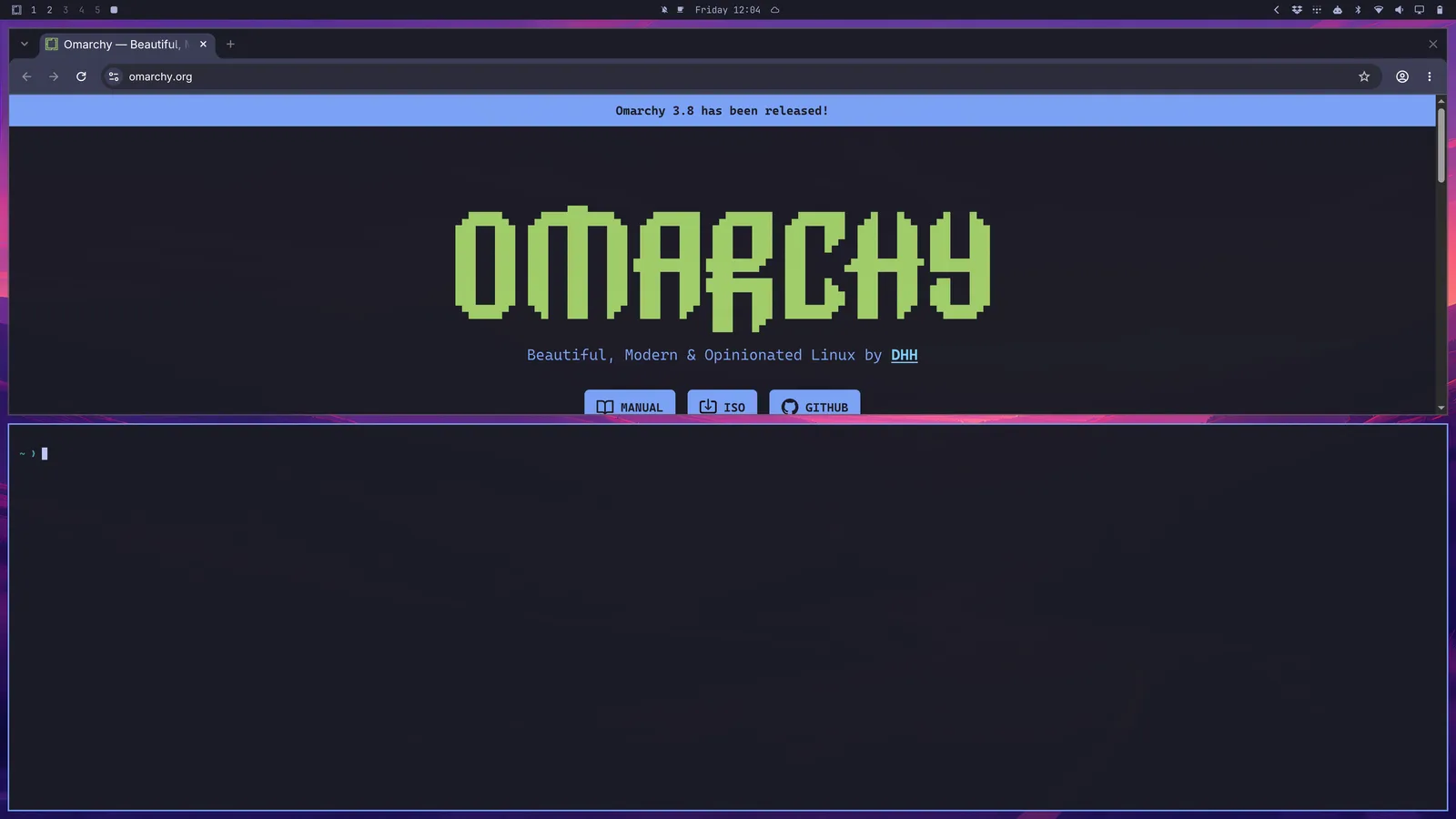
再次按 Super + J,窗口会回到并排位置。在浏览器窗口中按 Super + Shift + Arrow Right,可以尝试与另一个窗口交换位置。
现在按 Super + Ctrl + T 启动活动监视器。它会以浮动窗口出现。按 Super + T 可以将它平铺,再按一次即可恢复浮动。然后按 Super + Shift + F 打开文件管理器,你会得到整齐的四向布局:
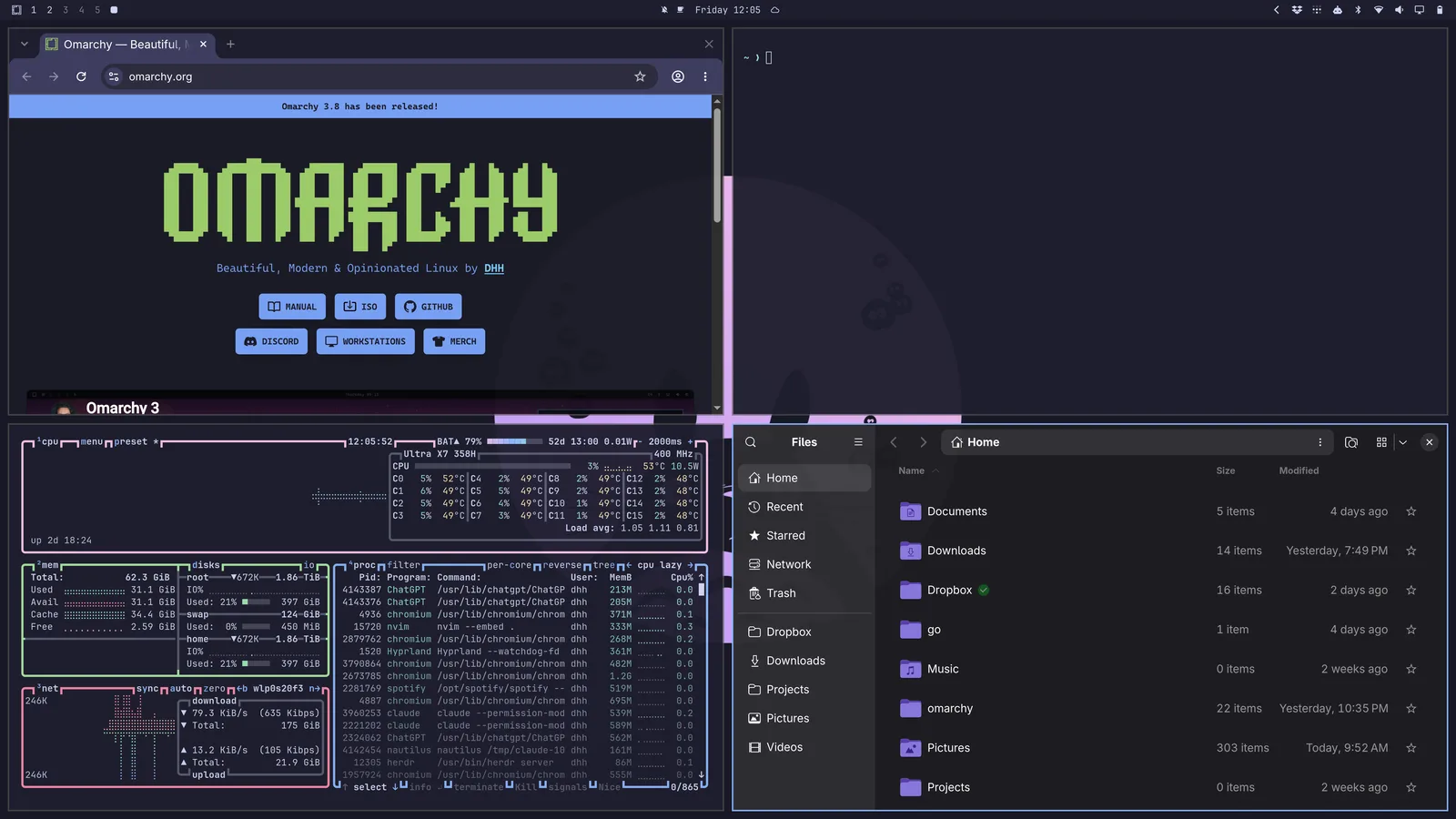
用 Super + Arrow 在窗口之间移动焦点。焦点切换后,光标也会移动到新应用的中心。
按 Super + Shift + 2,可以把当前聚焦的应用移到第二个工作区;Super + Shift + 1 可以移回第一个工作区。Super + Shift + Alt + 2 会把当前应用移到第二个工作区,但不会跟随切换过去。
按住 Super 再用鼠标点击窗口,可以重新排列窗口位置。按住 Super 并使用鼠标右键,可以自由调整窗口大小。
使用 Super + W 或 Super + Q 关闭窗口,使用 Ctrl + Alt + Delete 关闭所有窗口。
使用 Super + F 进入全屏;使用 Super + Alt + F 进入保留顶部栏的全宽模式;使用 Super + Ctrl + F 在窗口内部全屏显示,适合观看 YouTube。
Dwindle 与滚动布局 #
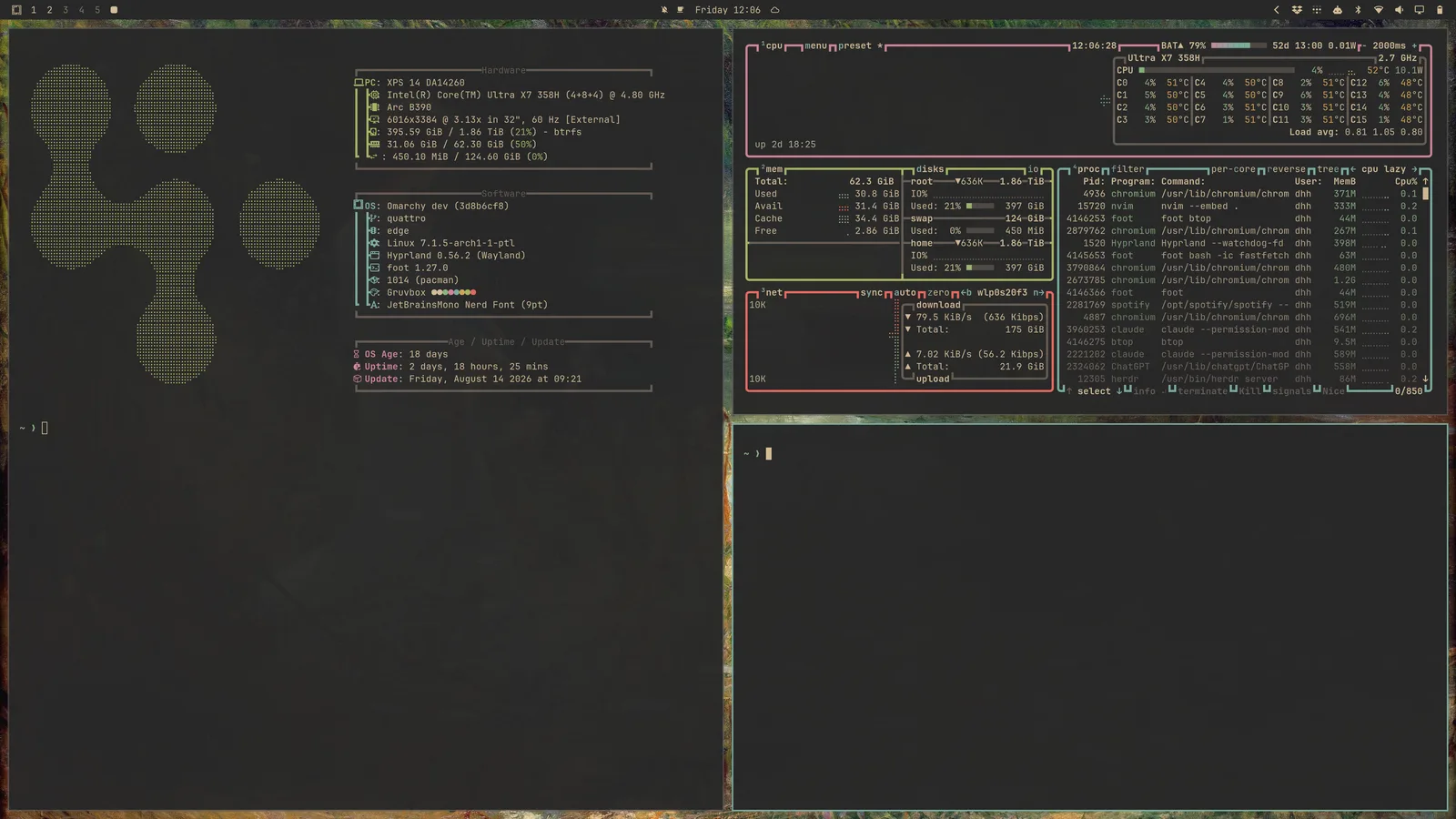
Omarchy 的默认布局叫作 dwindle。它会让同一工作区中打开的所有窗口始终可见,即使这意味着窗口必须缩小:
你也可以把工作区切换为滚动布局,让窗口并排排列到显示器可见范围之外。使用 Super + L 可将当前工作区切换为这种布局:
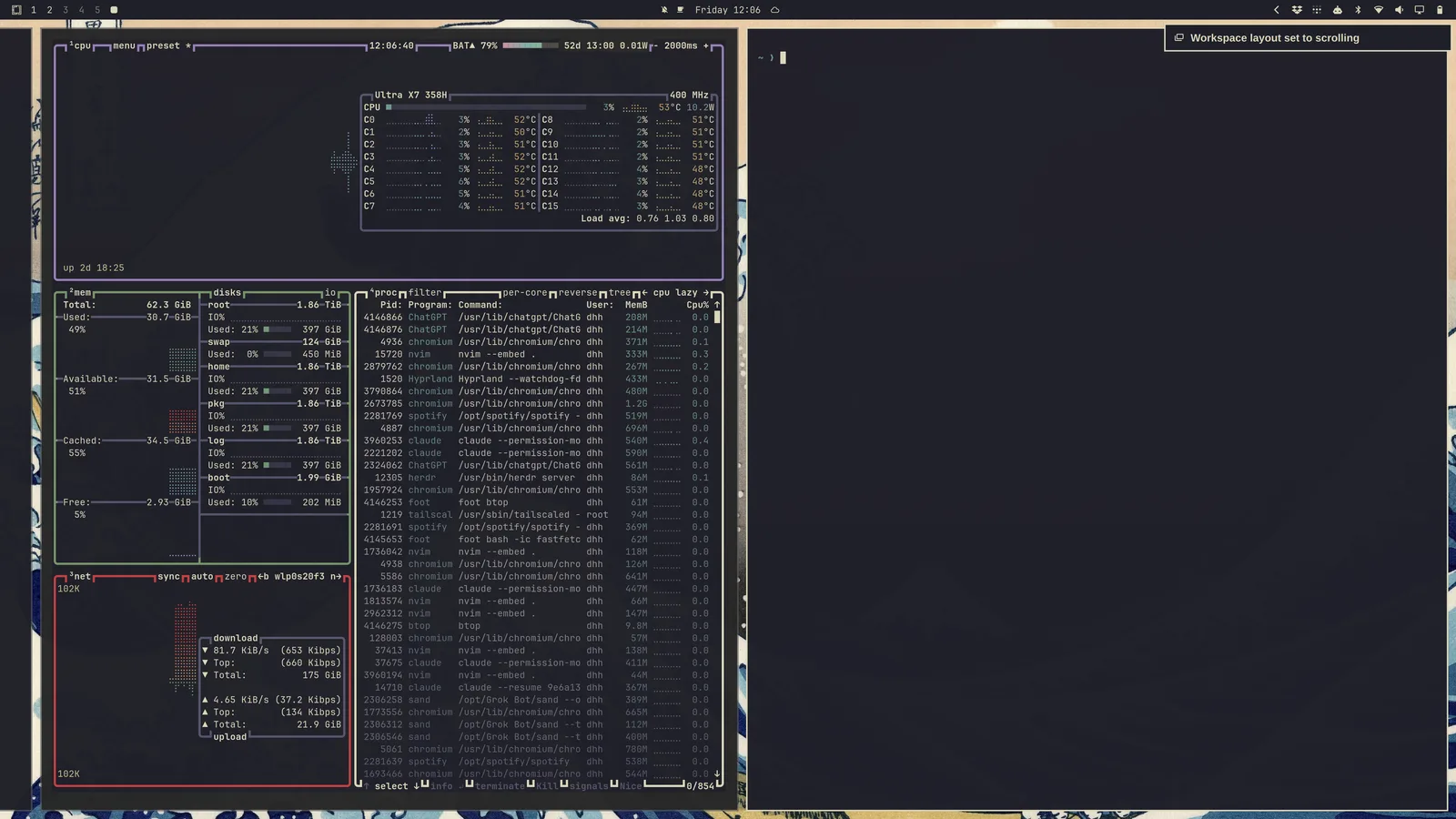
每个工作区的布局选择会分别保存。例如,你可以让工作区 1 使用 dwindle 来浏览网页,让工作区 2 使用滚动布局来编程;重启后它们仍会保持原来的布局。Omarchy 菜单中的 Trigger > Toggle > Workspace Layout 也提供同一个开关。
如果希望滚动布局成为默认布局,可以在 ~/.config/hypr/looknfeel.lua 中设置:
hl.config({
  general = {
    layout = "scrolling",
  }
})
分组窗口 #
使用 Super + G 可以将窗口分组。进入分组后,在分组处于激活状态时启动的每个窗口都会加入该组。使用 Super + Ctrl + Arrow Left/Right 在组内窗口之间切换,或使用 Super + Alt + 1/2/3/4 直接跳转到组内对应顺序的窗口。
使用 Super + Alt + G 可将窗口移出分组;再次按 Super + G 可拆散整个分组。使用 Super + Alt + Arrows 可以将分组外的窗口移入分组。
弹出窗口 #
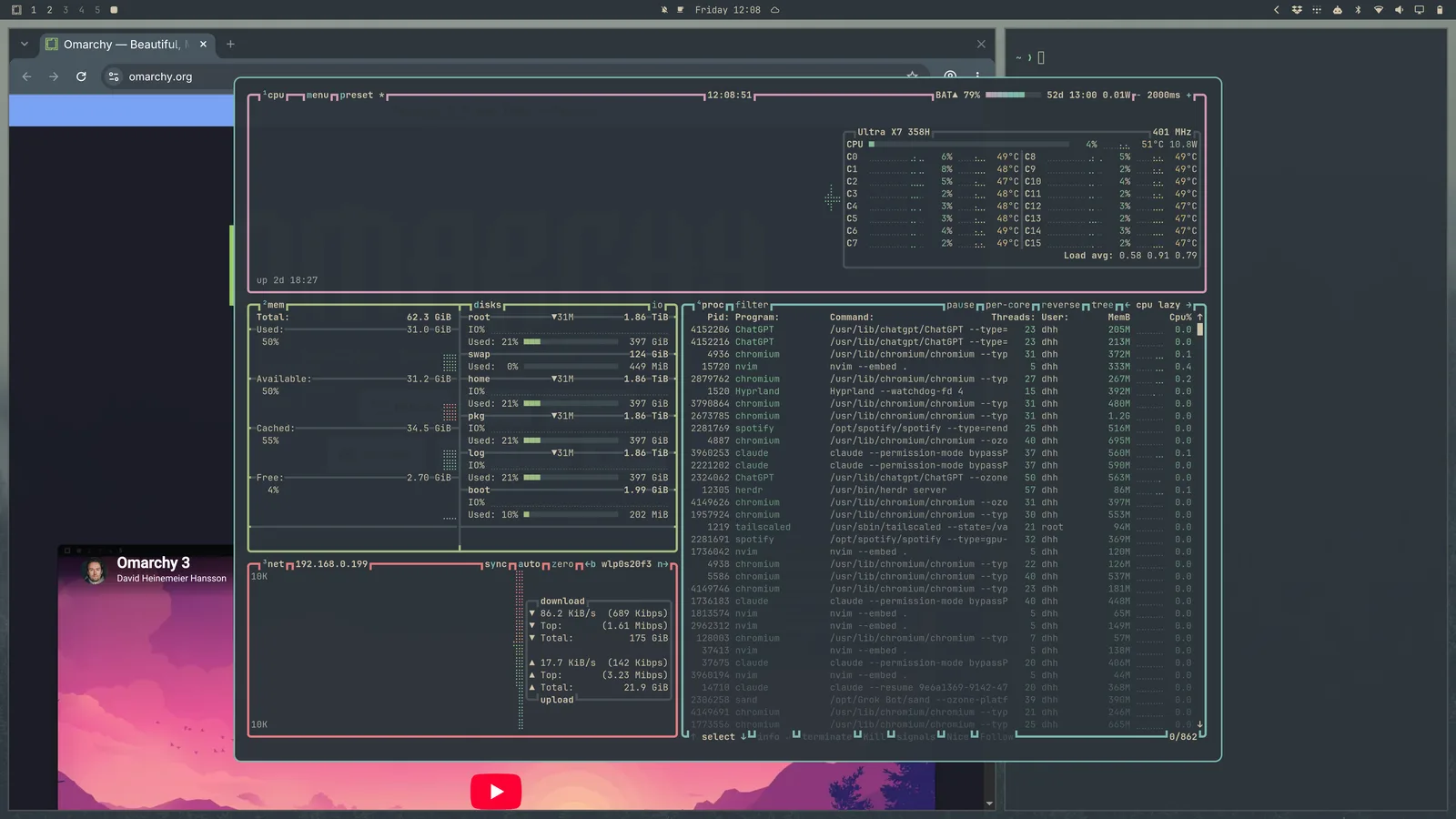
使用 Super + O 可以将窗口从工作区布局中弹出,使它成为会跟随你切换工作区的浮动窗口。这非常适合视频播放器等应用。
Scratchpad 工作区 #
最后还有一个特殊的 Scratchpad 工作区,它会像 Quake 控制台一样覆盖在当前工作区上方。使用 Super + Grave 或 Super + S 切换显示,使用 Super + Shift + Grave 或 Super + Alt + S 将窗口放入其中。
它非常适合运行代理的终端,或放置需要快速访问、又不想离开当前工作区的控制面板。要将窗口移出 Scratchpad,可使用 Super + Shift + 1 等快捷键把它直接发送到其他工作区。
需要一点适应时间 #
用这种方式导航桌面需要一点时间适应,但一旦习惯,就很难再回到传统的鼠标驱动桌面体验。