Mac 支持 #
Omarchy 内置支持 Intel Macs。目前存在一些已知限制,但只要你了解并接受这些限制,就可以通过安装 Omarchy 让旧 Mac 焕发新生。
请注意,目前不直接支持在 M 系列 Mac 上安装。你可以在我们的 Discord 的 #omarchy-on-other 频道中了解更多相关状态。
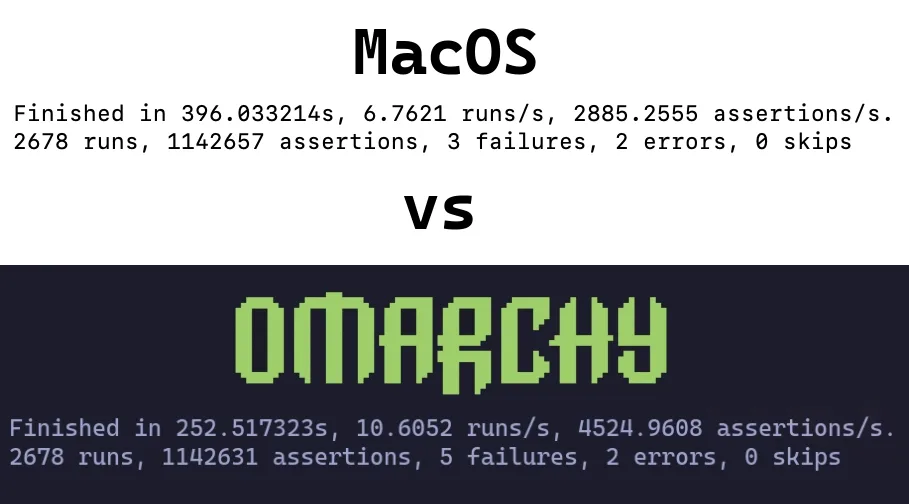
在一次简单测试中,我们仅通过安装 Omarchy,就让一台 2019 MacBook Pro 获得了 36% 的性能提升。
在 Mac 上安装 Omarchy #
目前 Omarchy 只支持作为唯一安装的 OS。安装过程中,驱动器会被擦除,MacOS 将不再能够启动。
如果你愿意,之后仍然可以通过 Internet Recovery 恢复它。
本节假设你已经阅读过 入门指南 并准备好了 USB 驱动器。如果还没有,请现在就完成这些准备工作。
禁用 Secure Boot #
必须禁用 Apple 的 Secure Boot,才能从可启动 USB 以及安装好的 OS 启动。请按以下步骤操作:
- 关闭 Mac
- 开机后 立即 按住 Command-R,直到看到加载画面出现
- 选择你的用户,并在提示时输入密码
- 进入恢复画面后,从菜单栏选择 Utilities > Startup Security Utility
- 在提示进行身份验证时输入密码
- 在 Secure Boot 选项中选择 "No Security"
- 在 External Boot 选项中选择 "Allow booting from external or removable media"
开始安装 #
- 插入 USB 驱动器
- 重启 Mac 后 立即 按住 Option,直到看到启动设备画面
- 选择橙色的 EFI Boot 设备
- 按照正常方式安装
安装程序会检测 Mac 硬件并自动应用所需的修复:Broadcom Wi-Fi 驱动程序和固件、需要该驱动的 MacBook 型号上的 SPI 键盘驱动程序,以及这些型号所需的 NVMe 挂起修复。
已知限制 #
社区成员一直在努力解决这些问题。如果这些问题会影响你的使用,请加入我们的 Discord 中的 #omarchy-on-other 频道,看看是否有最新的解决方法。
配备 T1 芯片的设备 #
Apple T1 芯片于 2016 年末推出,专用于第一代带 Touch Bar 的 MacBook Pro 机型。
- MacBook Pro 13-inch (2016, two Thunderbolt 3 ports) – Model: A1706
- MacBook Pro 13-inch (2016, four Thunderbolt 3 ports) – Model: A1708
- MacBook Pro 15-inch (2016) – Model: A1707
已知问题 #
- Touch Bar 无法使用
- 声音无法正常工作
配备 T2 芯片的设备 #
Apple T2 Security Chip 于 2017 年推出。随着 2020 年 Apple silicon(M-series chips)的过渡,T2 芯片停止使用。
- iMac Pro (2017) – Model: A1862
- MacBook Pro 13-inch (2018, four Thunderbolt 3 ports) – Model: A1989
- MacBook Pro 15-inch (2018) – Model: A1990
- MacBook Air (Retina, 13-inch, 2018) – Model: A1932
- Mac mini (2018) – Model: A1998
- MacBook Pro 13-inch (2019, two Thunderbolt 3 ports) – Model: A2159
- MacBook Pro 13-inch (2019, four Thunderbolt 3 ports) – Model: A2178
- MacBook Pro 15-inch (2019) – Model: A1990
- MacBook Pro 13-inch (2020, two Thunderbolt 3 ports) – Model: A2265
- MacBook Pro 15-inch (2020) – Model: A1990
对于这些型号,安装程序会自动设置经过修补的 linux-t2 内核、T2 音频配置、Apple 的 Broadcom Wi-Fi/Bluetooth 固件,以及通过 t2fanrd 实现的风扇控制。Touch Bar 使用内核内置的 Boot Camp 风格支持运行。