游戏 #
Omarchy 不只用于 生 产 力,也可以用来享受乐趣,还有什么比玩游戏更有趣呢?Omarchy 附带一整套游戏选项:用于原生和复古游戏的 Steam 与 RetroArch,用于非 Steam 商店的 Battle.net、Lutris 和 Heroic,用于 PC 串流的 Moonlight,用于云游戏的 Xbox Cloud Gaming + NVIDIA GeForce NOW,此外还有经久不衰的 Minecraft。
得益于 Valve 在 Proton 兼容层上令人难以置信的工作,如今已有数以万计的现代游戏可以在 Linux 上游玩。对了,你知道 Steam Deck 实际运行的是 Arch 吗?
所有游戏安装程序都位于 Omarchy 菜单(Super + Space)的 Install > Gaming 下。如果之后想撤销某项安装,请使用 Remove > Gaming。
Steam #
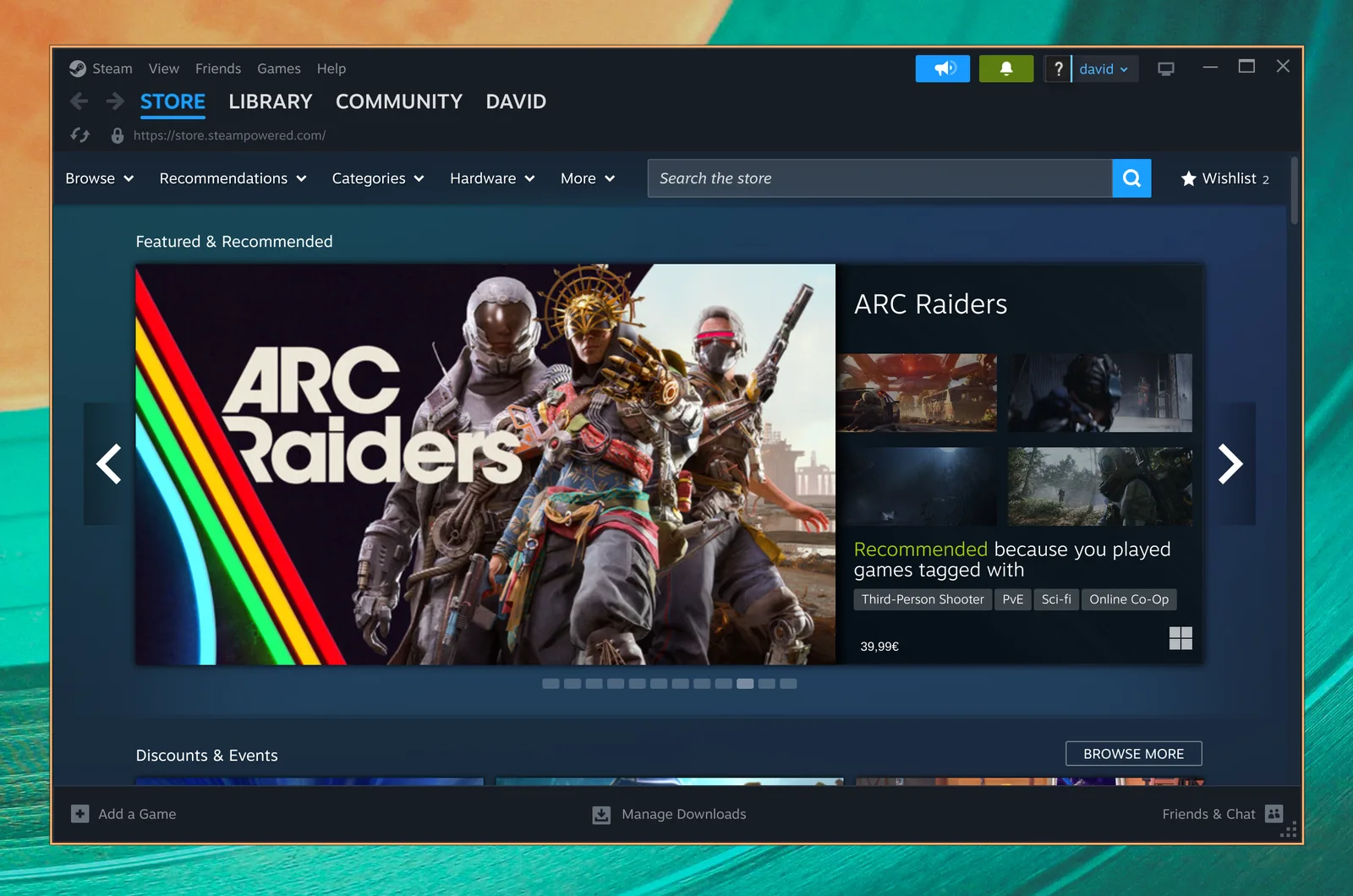
从 Omarchy 菜单(Super + Space)中选择 Install > Gaming > Steam 来安装 Steam。
安装完成后,可以使用 Super + Space 启动 Steam。
请注意,Steam 可能需要 10-20 秒才能启动,而且加载时不会提供任何视觉反馈。
RetroArch #
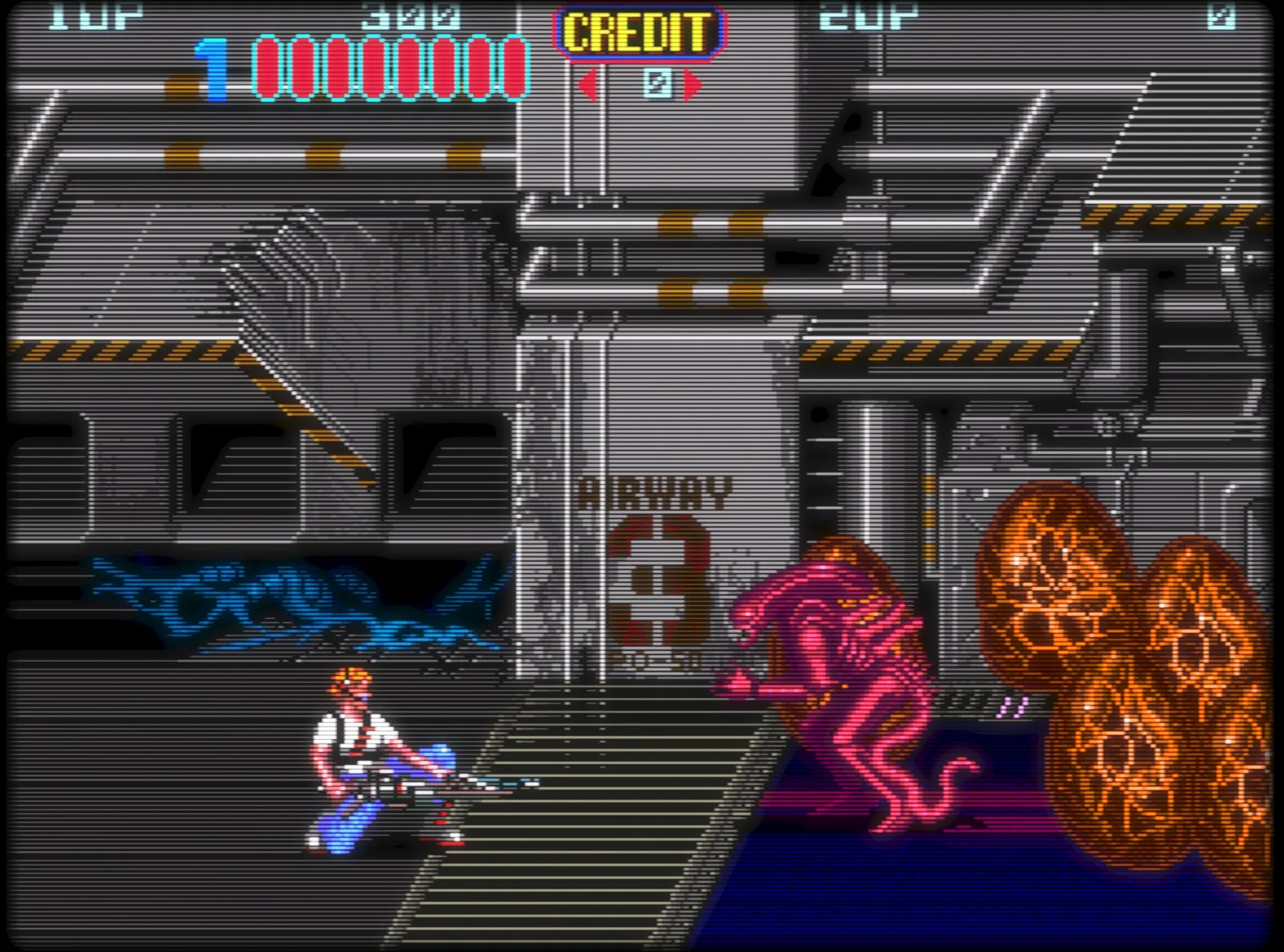
从 Omarchy 菜单(Super + Space)中选择 Install > Gaming > RetroArch 来安装 RetroArch。它附带完整的 libretro 核心,因此涵盖了所有经典系统。
RetroArch 已经完全预配置了精美的 CRT Royale 着色器,可呈现完美的复古观感。
开始使用:
- 将 BIOS 文件放入
~/Games/bios,将 ROM 放入~/Games/roms。 - 使用
Super + Space启动 RetroArch,然后输入retro。 - 扫描
~/Games/roms目录,之后就可以开始游戏了。
你还可以通过 Install > Gaming > RetroArch Game Launcher 为喜爱的游戏在应用启动器中添加专属条目;该功能可让你选择一个核心和一个 ROM,然后通过 Super + Space 直接进入游戏。
Xbox Cloud Gaming #
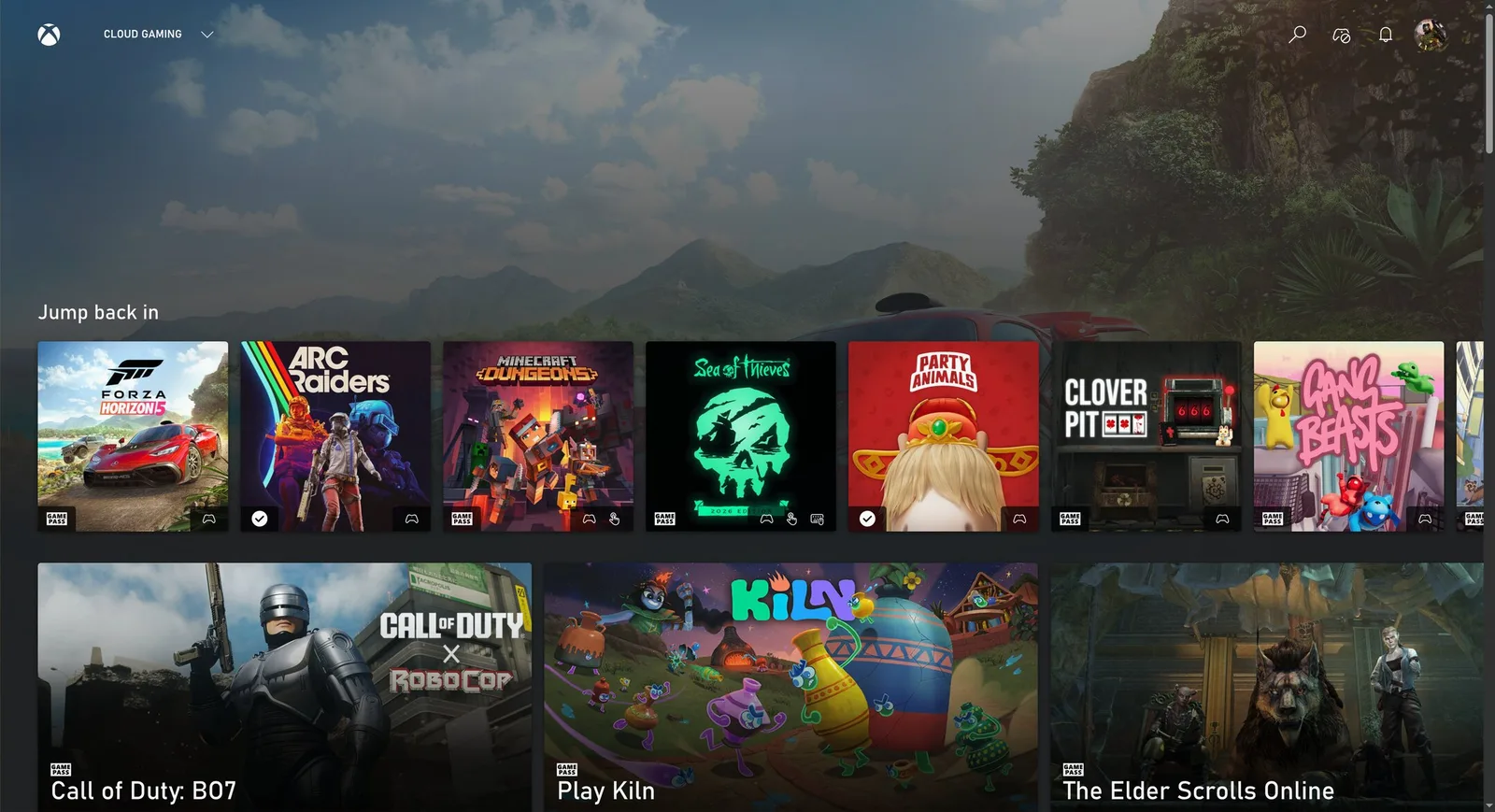
从 Omarchy 菜单(Super + Space)中选择 Install > Gaming > Xbox Cloud Gaming 来安装 Xbox Cloud Gaming Web 应用。它“只是”该服务的一个 Web 应用,但启动迅速,并且能以 1080p 流畅运行。
如果你已经订阅 Xbox Game Pass,这是游玩 Fortnite 和其他无法在 Linux 上原生运行的游戏的可靠方式。
NVIDIA GeForce Now #
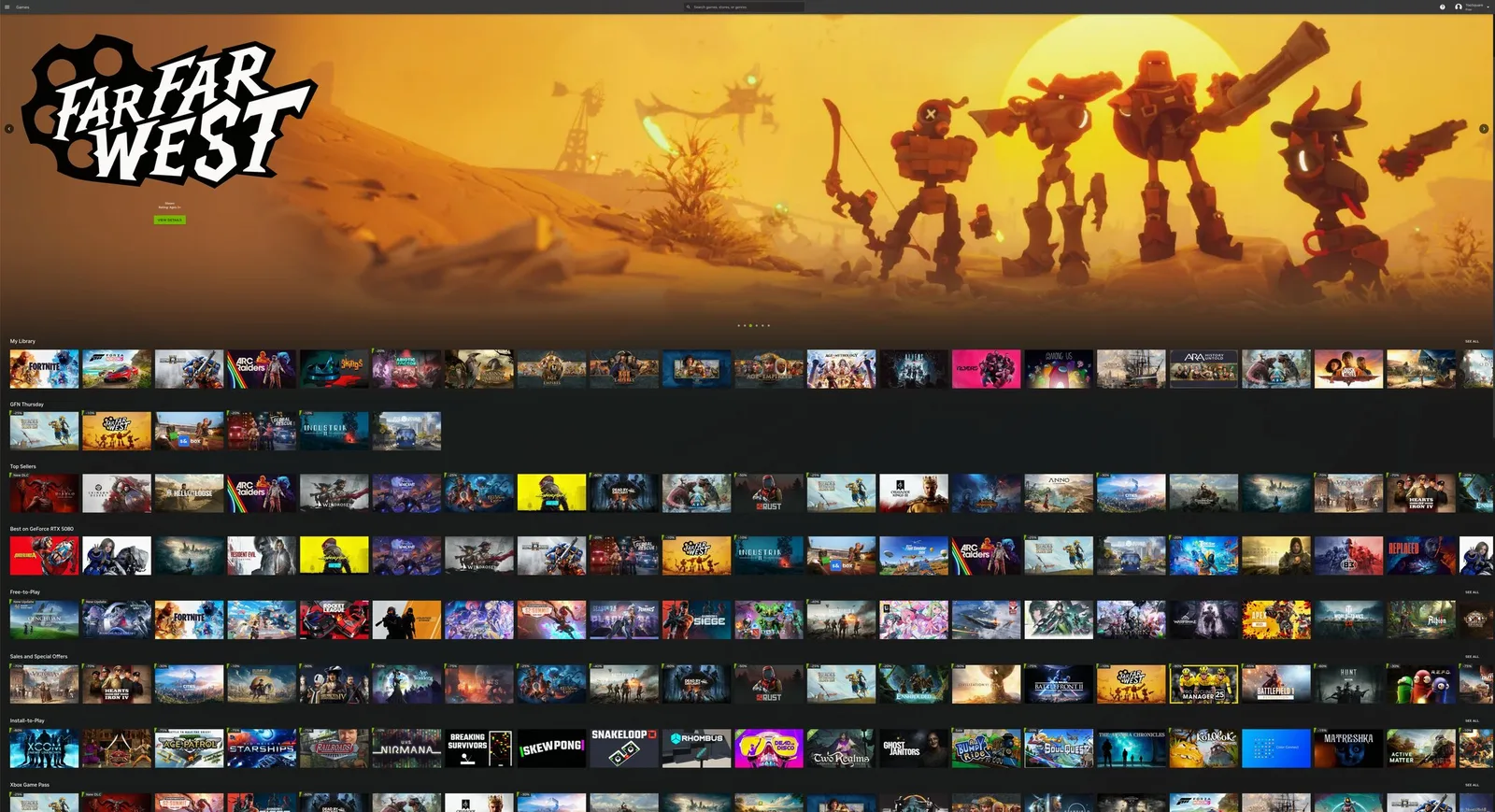
从 Omarchy 菜单(Super + Space)中选择 Install > Gaming > NVIDIA GeForce NOW 来安装云游戏服务 NVIDIA GeForce NOW。这也是游玩无法在 Linux 上原生运行的游戏的好方法。
Minecraft #
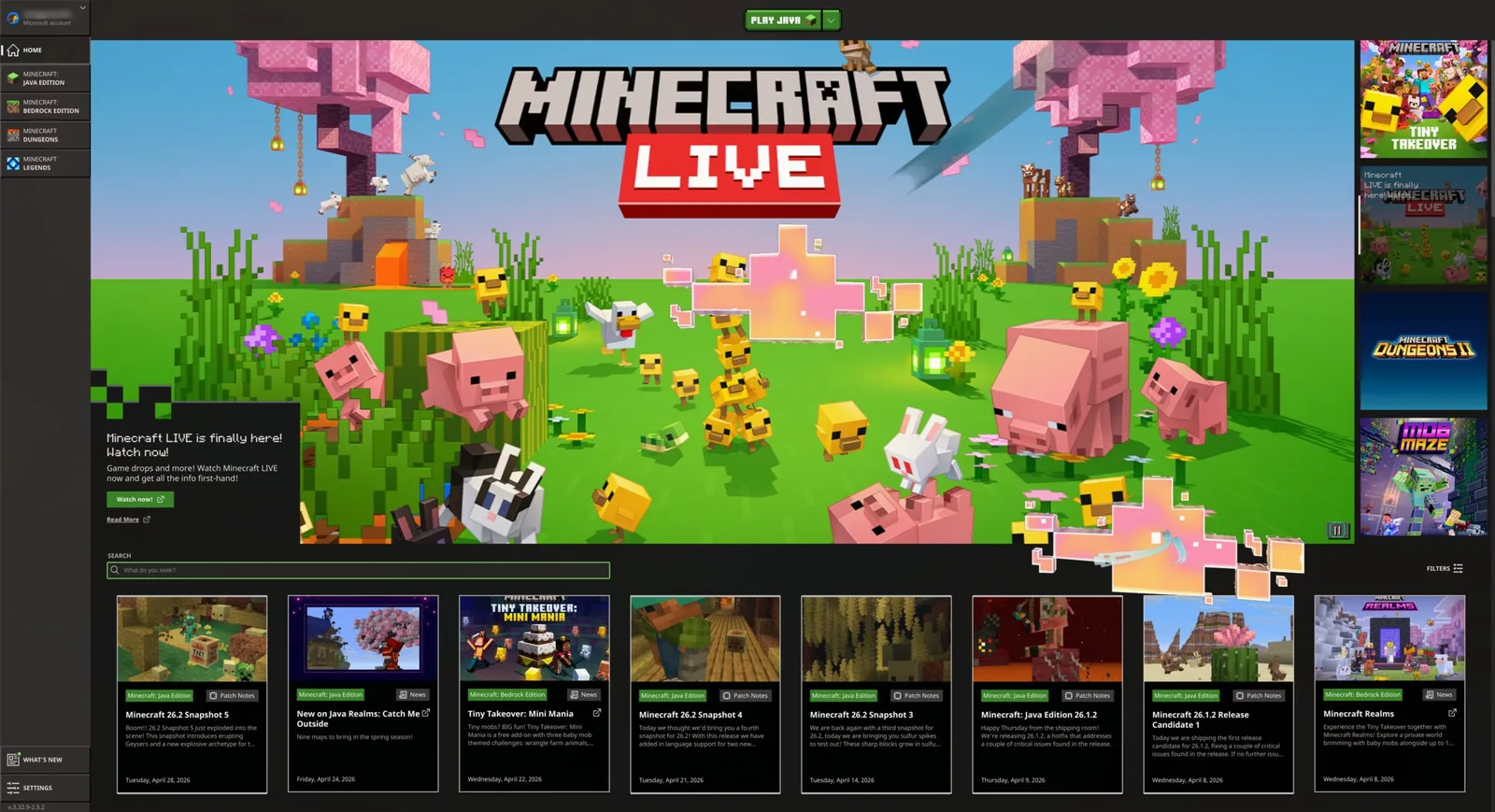
从 Omarchy 菜单(Super + Space)中选择 Install > Gaming > Minecraft 来安装 Minecraft。
与 Steam 类似,请注意,登录或启动后可能需要等待一段时间才会出现下一个画面,而且等待期间不会收到任何反馈。
Xbox 控制器 #
从 Omarchy 菜单(Super + Space)中选择 Install > Gaming > Xbox Controllers 来安装对蓝牙 Xbox 控制器的支持。通过蓝牙(Super + Ctrl + B)配对控制器后,它们就能在你的所有游戏中使用。如果只是用 USB-C 线缆直接连接控制器,则不需要安装此项支持。
Moonlight(从 PC 串流游戏) #
Omarchy 预装了 Moonlight 客户端,因此你可以立即从运行 Sunshine 的 Windows PC 串流游戏。通过 Super + Space 启动 Moonlight。
如果 Omarchy 计算机和远程游戏 PC 都使用有线网络连接,体验会与本地游玩没有区别。将分辨率调至原生分辨率,把刷新率设为 120Hz,并将比特率调至最高:这是在 Linux 上游玩 Fortnite 等竞技射击游戏的最佳方式。
你也可以运行 omarchy install service sunshine,将 Omarchy 计算机变成主机;该命令会安装 Sunshine,并为你的局域网和 Tailscale 开放 Moonlight 串流端口。
Battle.net #
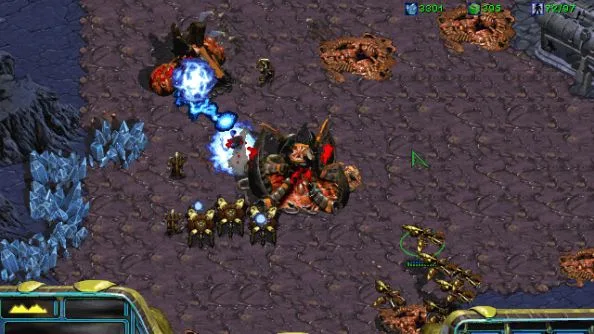
从 Omarchy 菜单(Super + Space)中选择 Install > Gaming > Battle.net 来安装 Battle.net。这样可以将 Diablo、Starcraft 和 World of Warcraft 等游戏作为独立安装项在 GE-Proton 下运行,无需 Steam、Lutris 或 Heroic。
Lutris(Windows 游戏) #
从 Omarchy 菜单(Super + Space)中选择 Install > Gaming > Lutris 来安装 Lutris。对于 EA 和 Ubisoft Connect 等商店中没有上述专用安装程序的 Windows 游戏,Lutris 是游玩这些游戏的方式。
安装过程有些不顺畅,有时看起来像是什么也没有发生;请耐心等待,它正在后台运行。
Heroic Launcher(Epic Games) #
从 Omarchy 菜单(Super + Space)中选择 Install > Gaming > Heroic (Epic Games) 来安装 Heroic Launcher。Heroic 可让你运行不依赖反作弊机制的 Epic Games 游戏,例如 OddSparks,还能运行来自 GOG 和 Amazon Prime Gaming 的游戏。遗憾的是,这意味着无法游玩 Fortnite 和 Rocket League;在 Tim Sweeney 支持 Linux 之前,这已经是最接近的方案。
与 Lutris 一样,安装游戏时可能会感觉缓慢且不顺畅。请给它一些时间。